
Teilnehmer*innen einladen
Sie können Teilnehmer*innen via Mail für die Rollen Gast, Teammitglied oder Admin einladen und Teilnehmer:innen sortieren und filtern.
Besitzer wechseln
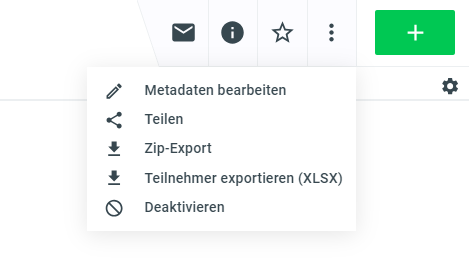
Im Menu Metadaten bearbeiten können Sie den Besitzer:in eines Teamraumes wechseln.
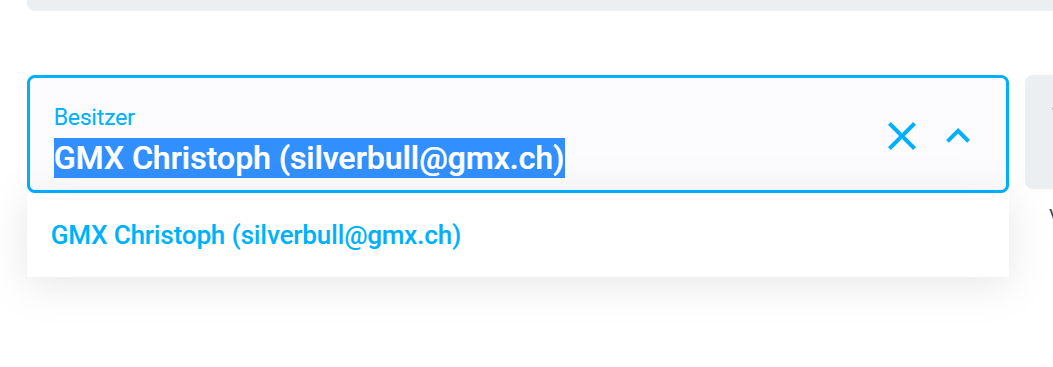
Wählen Sie den neuen Besitzer:in aus und klicken Sie auf Speichern
Zugriffsberechtigungen anpassen
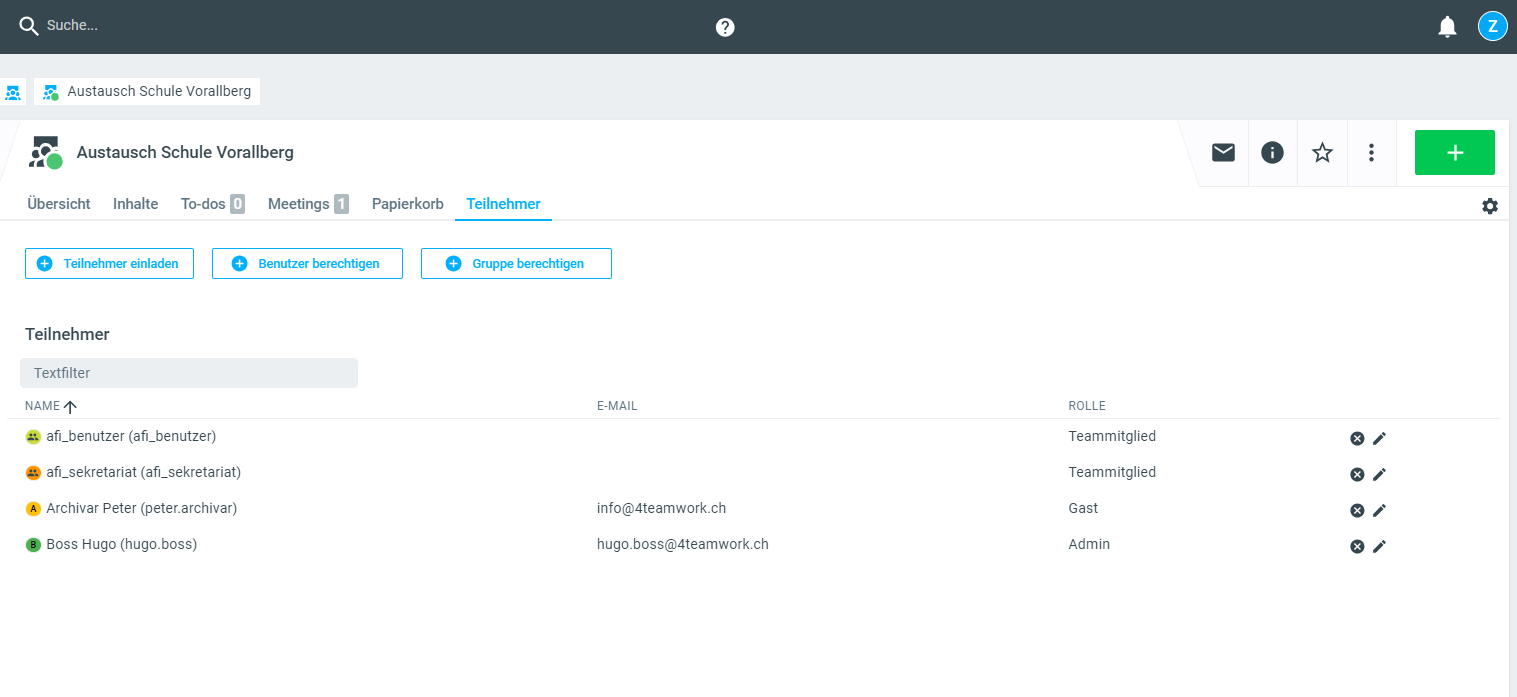
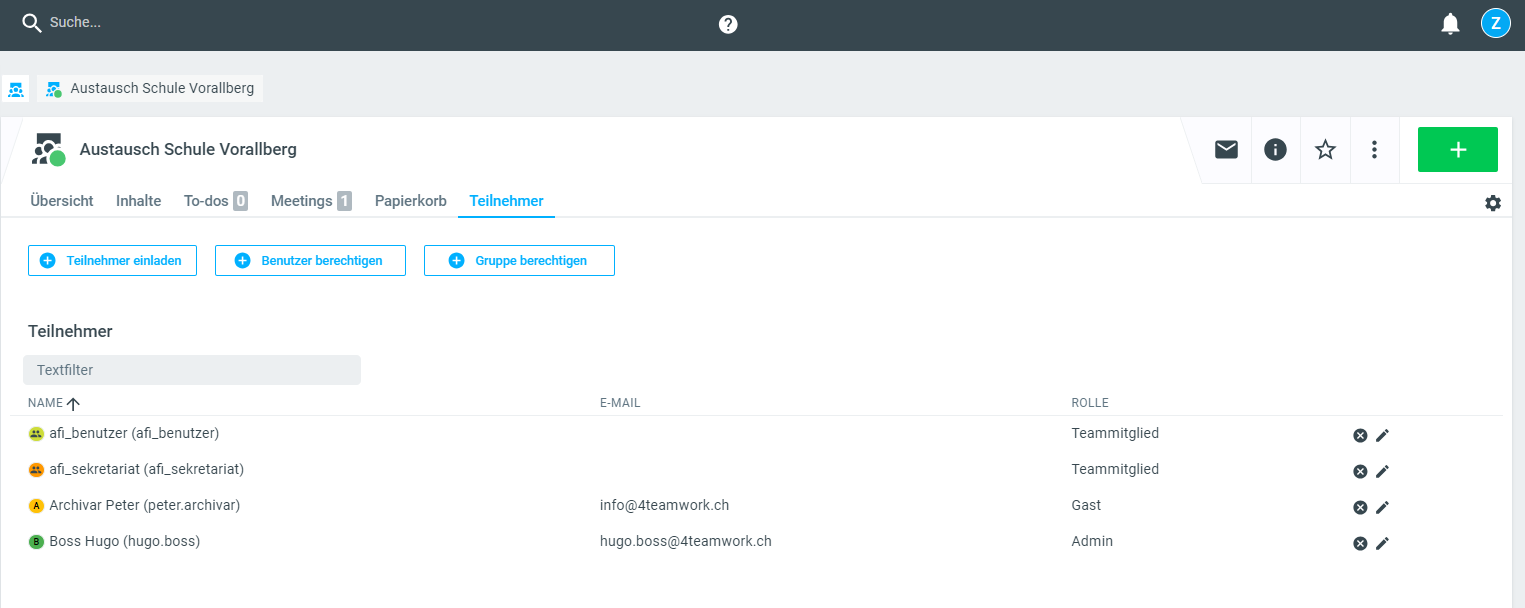
Im Tab Teilnehmer können Sie Teilnehmer einladen, Benutzer berechtigen, Gruppe berechtigen und Teilnehmer exportieren.
|
Feld |
Beschreibung |
|---|---|
|
|
Teilnehmer können zu einem Teamraum eingeladen werden. Email Adresse wie auch Rolle sind zwingend anzugeben. Die Einladung muss angenommen werden, damit der Zugriff aktiviert wird. 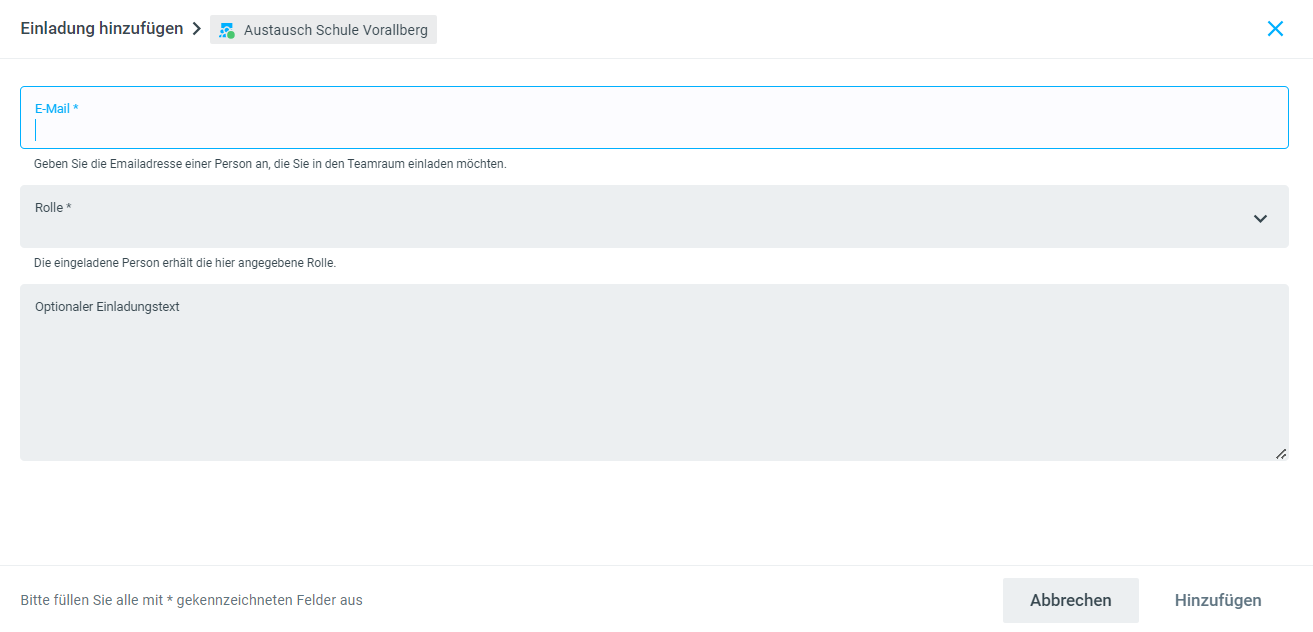
|
|
|
Teilnehmer können zu einem Teamraum berechtigt werden. Mithilfe der Option
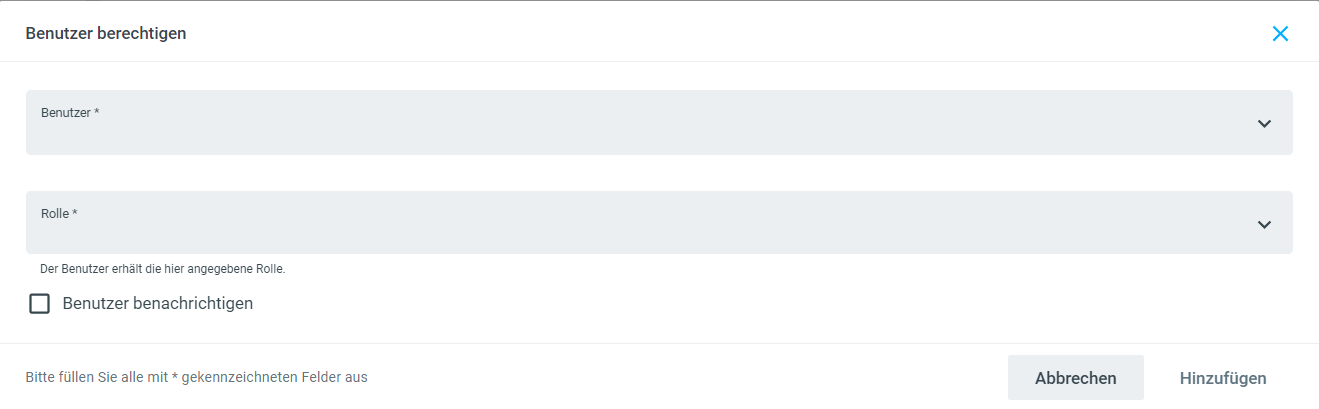
|
|
|
Gruppen, welche vorgängig erfasst wurden, können zu einem Teamraum berechtigt werden. Mithilfe der Option 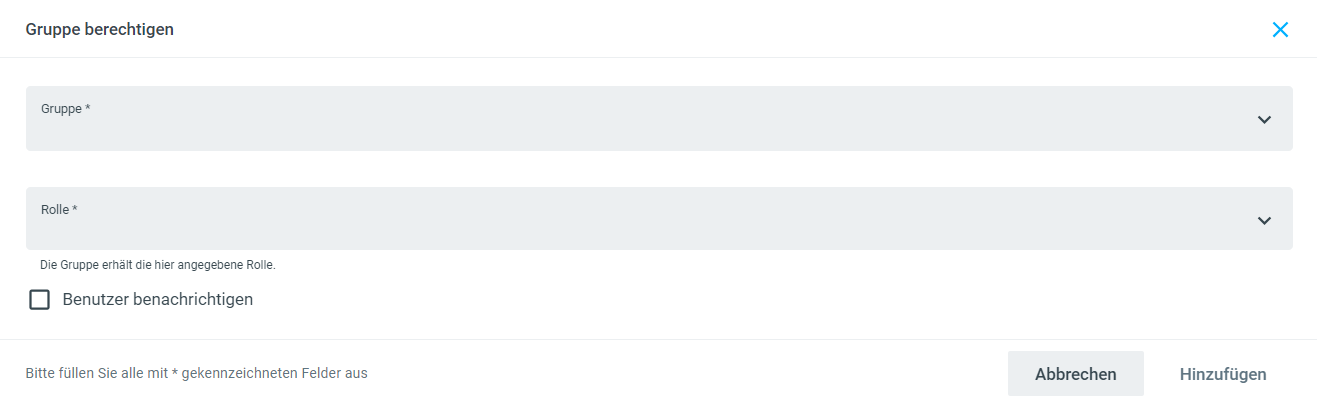
|
Weitere Aktionen
Im Menü unter den drei Punkten stehen weitere Aktionen zur Verfügung.
|
Feld |
Beschreibung |
|---|---|
|
|
Sie können über 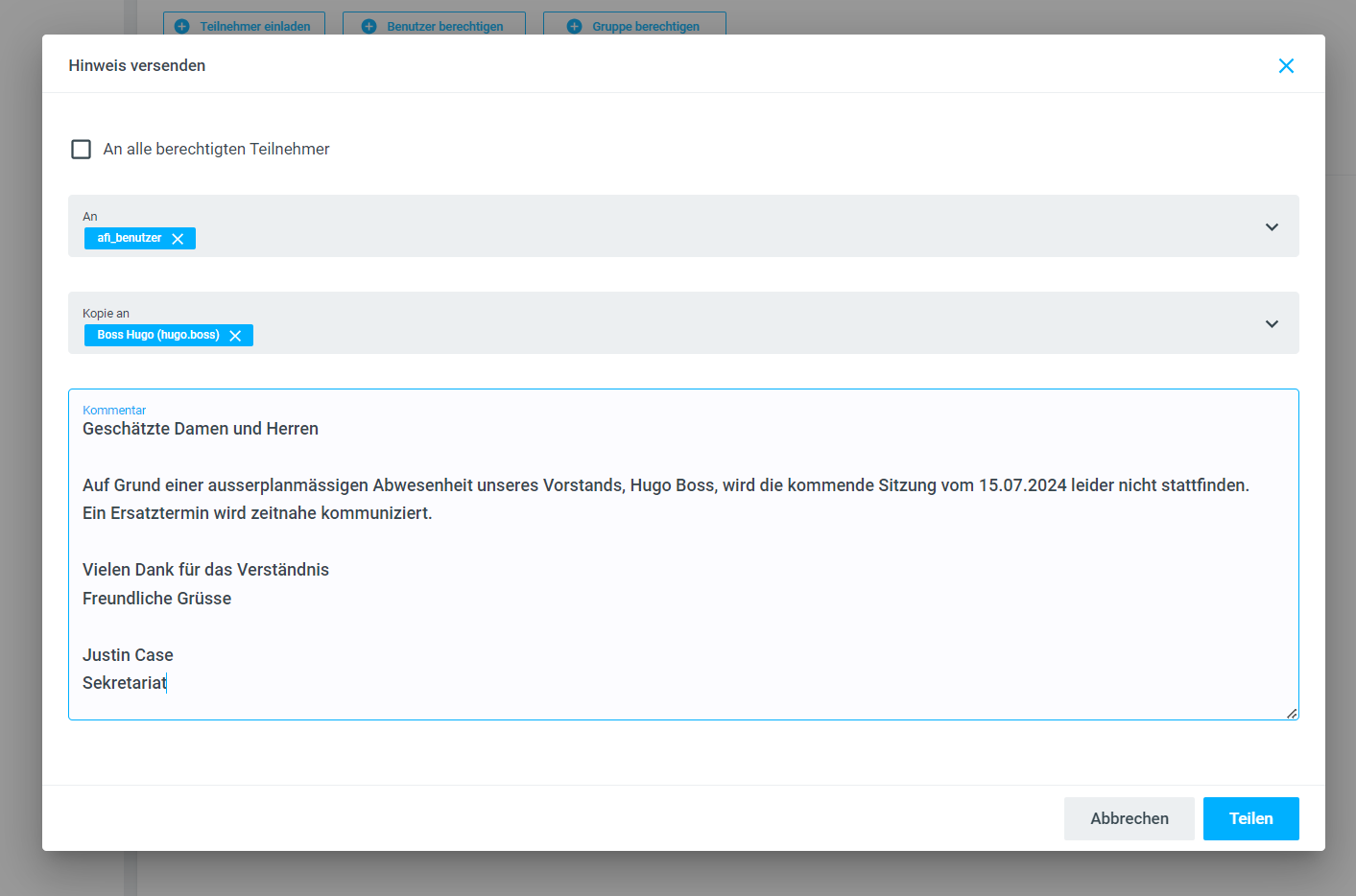
|
|
|
Über diese Option können Sie den Inhalt des Teamraums als Zip-Datei herunterladen. |
|
|
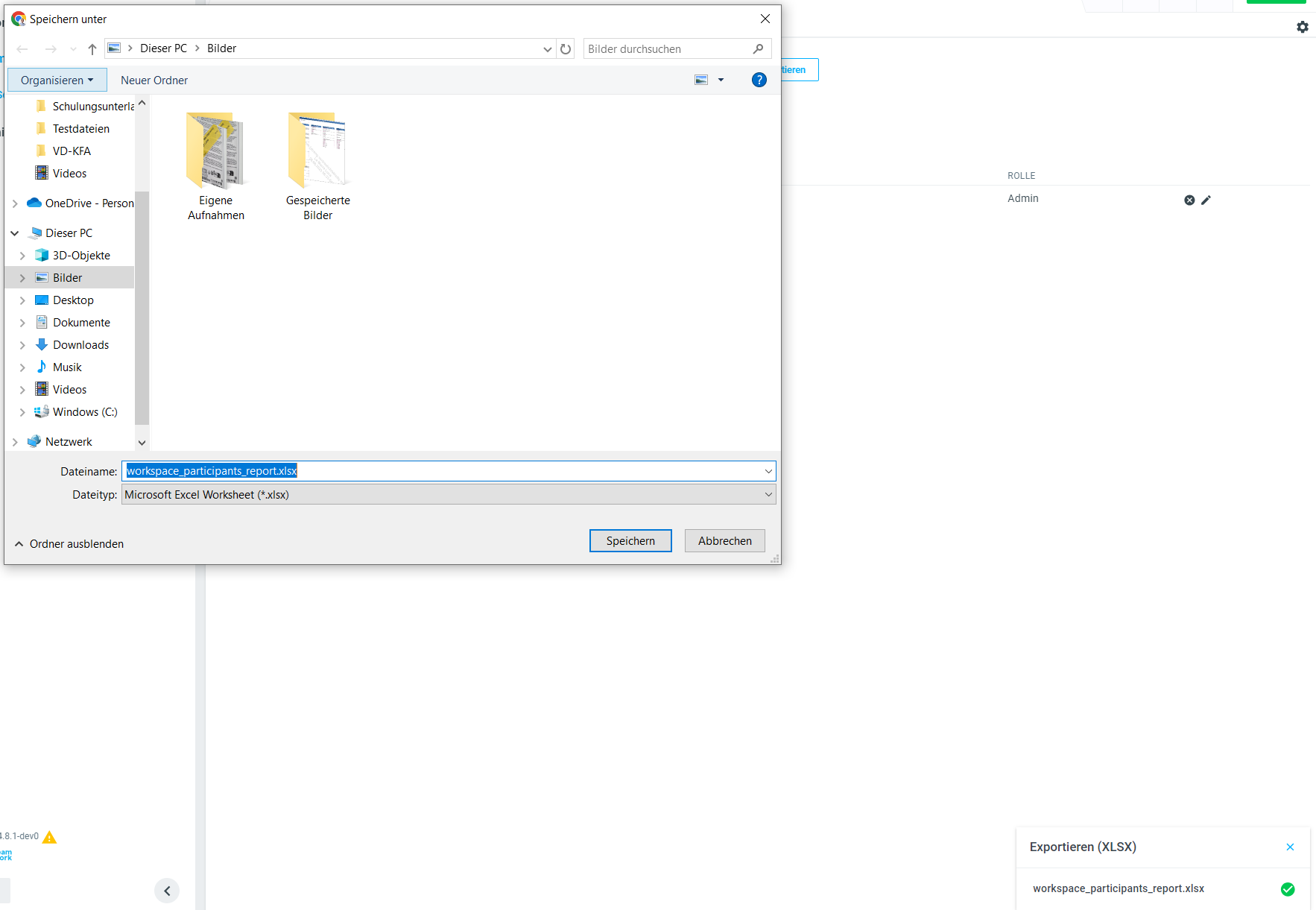
Über die Option
|
|
|
siehe Kapitel teamraum deaktivieren |
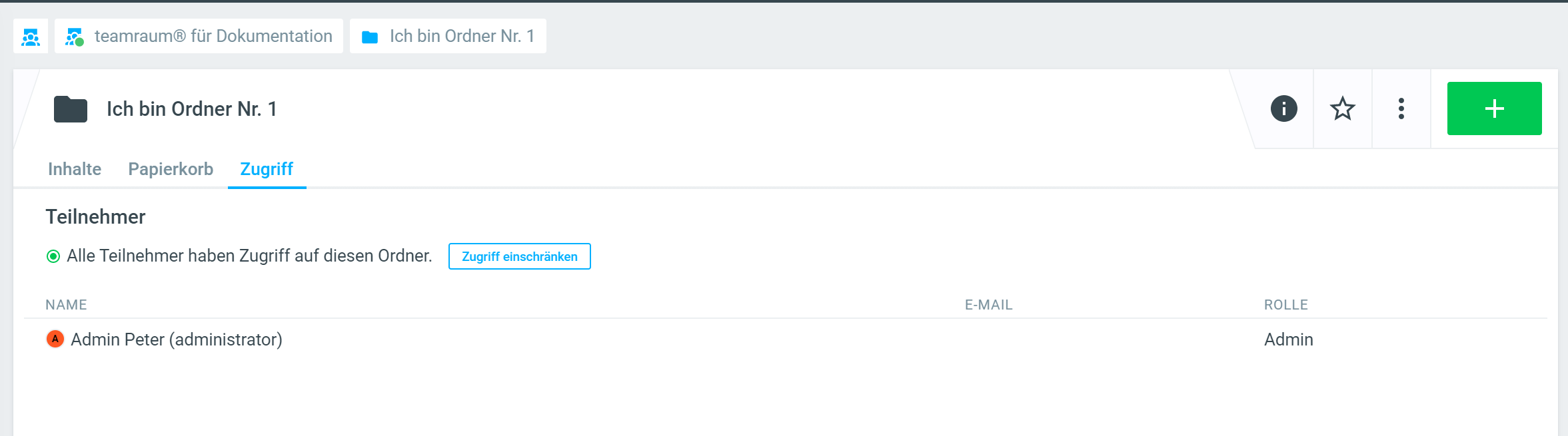
Zugriffseinschränkungen auf Ordner in einem teamraum
Sie können auf Stufe Ordner den Zugriff einschränken und pro Ordner individuell berechtigen
Globale Benutzerauflistung und Export
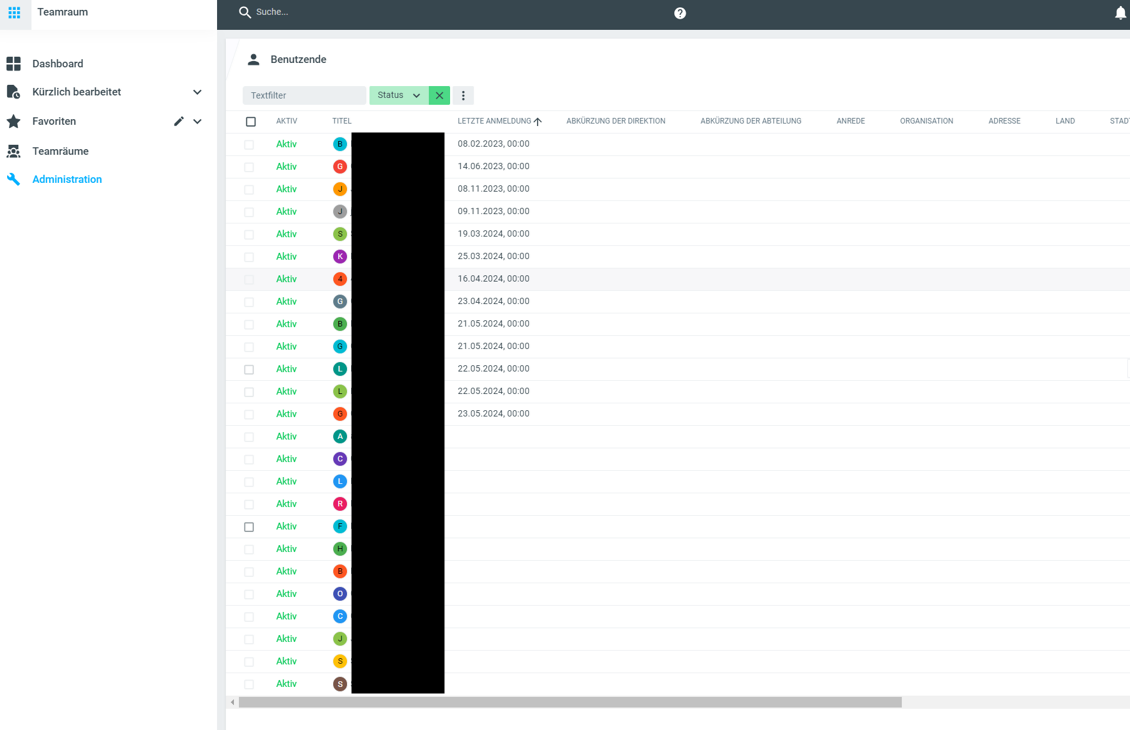
Im Menüpunkt Administration unter Benutzende können Sie alle in Teamraum registrierten Benutzer anzeigen lassen.
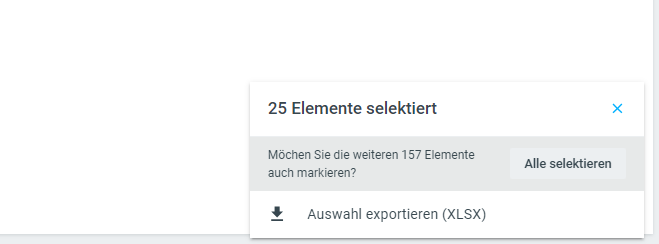
Klicken Sie auf die Checkbox vor den gewünschten Benutzern und wählen Sie Auswahl exportieren (XLSX) aus, um die ausgewählten Benutzer als Liste zu exportieren.
teamraum deaktivieren
Wenn Ihr Projekt abgeschlossen ist und Sie den teamraum nicht mehr benötigen, klicken Sie auf die drei Punkte (=weitere Aktionen) und wählen Sie den Befehl Deaktivieren.

teamraum löschen
Benutzer mit Admin-Rechten auf einem teamraum können diesen nach der Deaktivierung löschen.

Eine Löschung ist nur möglich, wenn keine Verknüpfung mehr des teamraums mit einem GEVER-Dossier besteht.